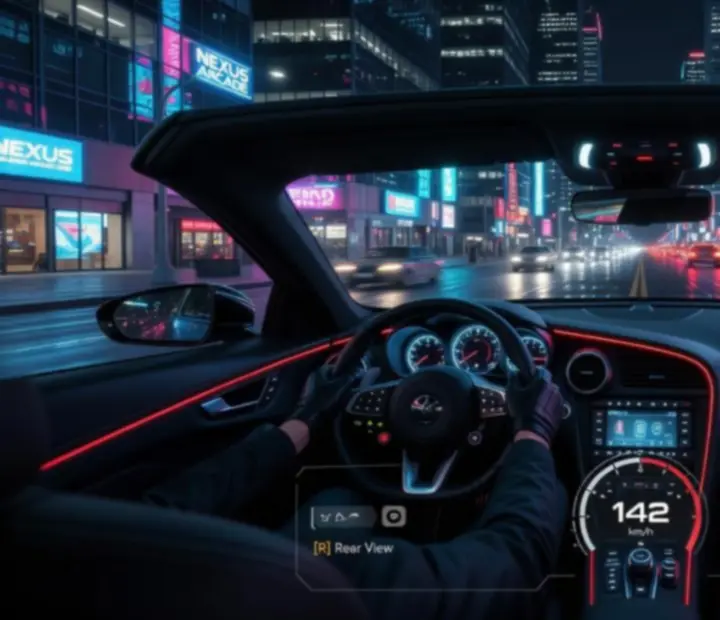
Guide des contrôles • Route Vivante

Maîtrisez toutes les commandes

Car Driving Traffic Simulator • Contrôles détaillés Tactile • Inclinaison • Volant virtuel

Découvrez comment régler et utiliser chaque type de commande pour garder le contrôle total de votre véhicule dans le trafic urbain, de la simple accélération aux manœuvres les plus précises.

Vue d’ensemble

Vue d’ensemble des contrôles

Découvrez comment maîtriser toutes les fonctions de Car Driving Traffic Simulator pour une expérience de conduite optimale. Utilisez les différents modes de contrôle proposés pour adapter le jeu à votre style personnel, que vous préfériez le tactile, l’inclinaison ou le volant virtuel.

Choisissez votre style de conduite

Chaque joueur possède ses réflexes et ses habitudes de conduite. Route Vivante vous aide à comprendre comment tirer le meilleur parti des commandes pour garder une trajectoire propre, anticiper le trafic et éviter les collisions en ville comme sur voies rapides.

  • Commandes tactiles claires pour l’accélération, le freinage et la marche arrière
  • Contrôle par inclinaison avec sensibilité ajustable
  • Volant virtuel avancé pour un ressenti plus « simulation »
  • Raccourcis pour les vues caméra et les clignotants
Voir comment les contrôles influencent le gameplay
Astuce express• commencez en mode assisté

Si vous débutez, activez les aides à la conduite et réduisez la sensibilité. Une fois à l’aise avec le trafic, vous pourrez progressivement augmenter le niveau de challenge.

Voir sur Google Play Testez chaque configuration directement en jeu

Lecture du tableau de bord

Schéma du tableau de bord

Identifiez les éléments essentiels du tableau de bord : jauge de vitesse, indicateurs de direction, compte-tours et voyants lumineux. Apprenez à lire et utiliser chaque composant pour un pilotage précis.

Les indicateurs clés à surveiller

Dans Car Driving Traffic Simulator, le tableau de bord numérique condense toutes les informations utiles pour gérer votre véhicule avec sérieux, surtout dans le trafic dense.

  • Jauge de vitesse : vérifiez en permanence votre allure pour respecter les limitations implicites et anticiper les freinages d’urgence.
  • Compte-tours : idéal pour gérer les accélérations progressives et éviter les à-coups, surtout en conduite sportive.
  • Indicateurs de direction : clignotants gauche/droite, indispensables pour signaler vos changements de voie dans la circulation.
  • Voyants lumineux : feux de route, warnings, ABS/ESP et alertes diverses, à interpréter avant de poursuivre votre trajet.

Prendre l’habitude de balayer du regard le tableau de bord à intervalles réguliers rend votre conduite plus fluide, sécurisée et prévisible pour les autres usagers.
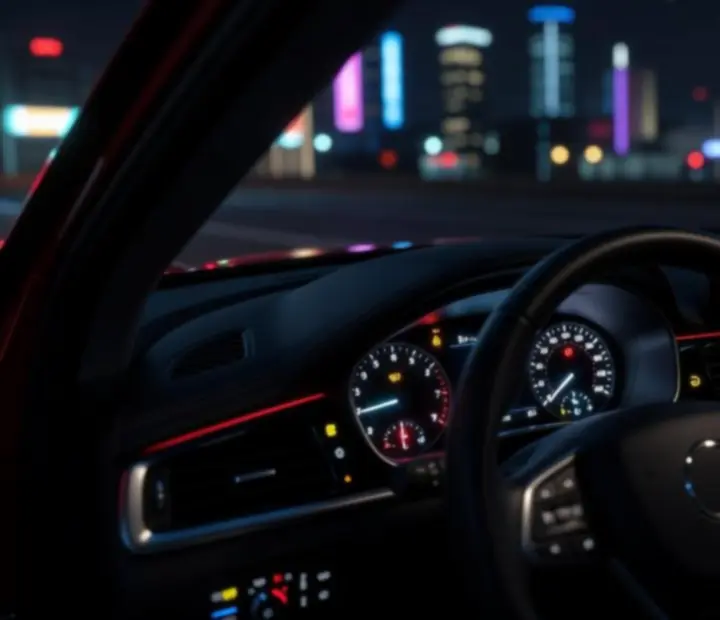
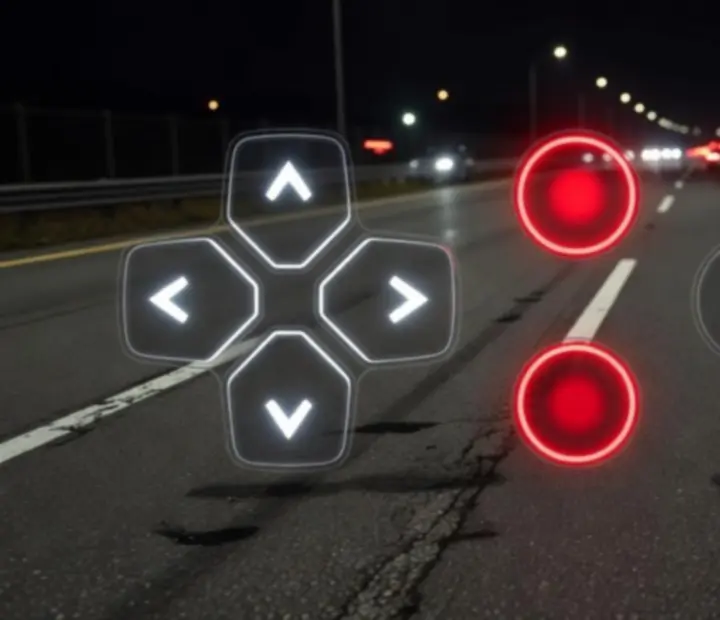
Tableau de bord numérique nocturne d’une voiture dans la circulation urbaine
Interface de jeu affichant des boutons tactiles d’accélération et de freinage

Commandes tactiles

Commandes tactiles principales

Apprenez à utiliser les boutons tactiles pour l’accélération, le freinage, les signaux gauche/droite et la marche arrière. Le retour haptique et la disposition ergonomique sont expliqués en détail.

Disposition des boutons à l’écran

Les contrôles tactiles sont pensés pour limiter les mouvements de vos pouces et éviter toute confusion en pleine circulation.

  • Accélérateur : situé à droite, en bas de l’écran, pour des accélérations progressives ou franches selon la pression exercée.
  • Frein / marche arrière : situé à gauche, il permet un freinage contrôlé ou le passage rapide en marche arrière lorsque vous êtes à l’arrêt.
  • Clignotants gauche/droite : positionnés près des bords latéraux, facilement accessibles du pouce sans lâcher la route des yeux.
  • Bouton « caméra » : généralement au-dessus des commandes principales, pour changer d’angle de vue en un seul tap.

Le retour haptique (vibration légère) confirme vos actions importantes comme l’activation d’un clignotant ou un freinage fort. Vous pouvez adapter son intensité ou le désactiver dans les options si besoin.

Inclinaison & gyroscope

Contrôle par inclinaison

Naviguez en utilisant l’accéléromètre de votre appareil : inclinez pour tourner à gauche ou à droite. Découvrez comment ajuster la sensibilité pour une réponse idéale dans chaque situation de circulation.

Transformer votre téléphone en volant

Le contrôle par inclinaison exploite les capteurs internes de votre smartphone pour simuler un volant. Un léger mouvement latéral suffit à corriger une trajectoire ou à prendre un virage.

  • Inclinez doucement pour maintenir une ligne droite tout en corrigeant les dérives.
  • Amplifiez le mouvement pour les changements de voie rapides ou les virages serrés.
  • Utilisez les boutons tactiles pour l’accélération et le freinage, tout en laissant la direction au gyroscope.

Dans les paramètres de commande, un curseur vous permet de régler la sensibilité de l’inclinaison :

  • Faible sensibilité : mouvements plus amples nécessaires, idéal pour les débutants et la conduite relax.
  • Sensibilité moyenne : bon compromis pour le trafic urbain varié.
  • Haute sensibilité : réponse ultra-rapide, recommandée seulement si vous maîtrisez déjà les trajectoires.

Pour de meilleurs résultats, jouez en position semi-assise, coudes légèrement pliés, afin de garder une amplitude de mouvement confortable.

Réglage conseillé

Sur routes très fréquentées, combinez inclinaison + aides à la conduite activées pour profiter d’un volant réactif sans perdre en stabilité.

Voir comment l’inclinaison réagit dans les défis

Réglages personnalisés

Personnalisation des commandes

Optez pour la configuration qui vous convient : options de placement des touches, choix du mode de direction (volant virtuel, boutons, gyroscope) et ajustement de la transparence des contrôles à l’écran.

Choisir votre mode de direction

Dans le menu des options, la section « Commandes » vous permet de définir comment vous souhaitez piloter :

  • Volant virtuel : un cercle s’affiche à l’écran, à tourner du pouce pour un ressenti proche d’un volant classique.
  • Boutons de direction : des flèches gauche/droite pour ceux qui préfèrent des entrées plus franches.
  • Gyroscope / inclinaison : idéal pour une conduite plus immersive, en faisant pivoter l’appareil.

Vous pouvez basculer entre ces modes à tout moment pour comparer les sensations et choisir celui qui correspond le mieux à votre style.

Placement et transparence des boutons

Pour garder une visibilité optimale sur la route, Car Driving Traffic Simulator propose des ajustements fins de l’interface :

  • Placement gauche/droite des boutons principaux pour s’adapter aux joueurs droitiers ou gauchers.
  • Taille des icônes : augmentez légèrement les boutons si vous jouez sur un petit écran.
  • Transparence : réduisez l’opacité des commandes pour mieux voir les véhicules, surtout de nuit ou sous la pluie.

Une fois vos réglages choisis, enchaînez quelques tours en mode libre pour vérifier que vos pouces trouvent facilement chaque commande sans réfléchir.

Tester vos réglages sur différents itinéraires

Volant virtuel

Fonctionnalités avancées du volant virtuel

Explorez le réalisme du volant numérique avec retour visuel, zones de grip améliorées et déplacement fluide pour des virages parfaitement maîtrisés.

Un volant pensé pour la précision

Le volant virtuel s’adresse aux joueurs qui recherchent un contrôle fin, proche d’une simulation, tout en conservant la simplicité du tactile.

  • Zones de grip : les bords du volant offrent une réponse plus progressive, idéales pour corriger la trajectoire en sortie de virage.
  • Retour visuel : le volant se tourne à l’écran en suivant vos gestes, ce qui permet d’anticiper l’angle des roues avant même de voir la voiture réagir.
  • Recentrage fluide : lorsque vous relâchez le volant, celui-ci revient progressivement au centre, évitant les zigzags intempestifs.

Pour un contrôle maximal dans le trafic urbain, combinez le volant virtuel avec un freinage progressif et un regard régulier sur la jauge de vitesse.

Astuce : prise en main rapide

Pour les débutants, choisissez la sensibilité basse et entraînez-vous sur des routes peu fréquentées afin de progresser rapidement sans pression. Lorsque vos virages deviennent réguliers et que vous anticipez mieux les freinages, augmentez graduellement la sensibilité.

Voir sur Google Play Lancez une session d’entraînement contrôles
Plusieurs angles de caméra en jeu, vue cockpit et poursuite arrière

Vues caméra

Commandes pour les vues caméra

Changez d’angle de vue grâce au bouton « caméra » : cockpit, capot, poursuite arrière ou vue panoramique, chaque perspective a ses avantages selon la situation de jeu.

Trouver la meilleure vue pour chaque situation

Un simple appui sur le bouton « caméra » vous permet de faire défiler les angles disponibles. Profitez-en pour adapter votre champ de vision au trafic et au type d’itinéraire.

  • Vue cockpit : immersion maximale, idéale de nuit ou sous la pluie, avec une bonne perception des distances.
  • Vue capot : compromis entre précision et lisibilité, parfaite pour les manœuvres rapides.
  • Vue poursuite arrière : vision plus large de la circulation, utile pour surveiller les véhicules environnants.
  • Vue panoramique : caméra légèrement plus éloignée, pratique pour anticiper les virages et les changements de voie.

Sur routes urbaines très denses, la vue poursuite arrière est souvent plus confortable, tandis que la vue cockpit se prête bien aux défis techniques et à la conduite de précision.

Aides à la conduite

Aides à la conduite et réalisme

Activez ou désactivez l’ABS, l’ESP et l’assistance directionnelle dans les options pour ajuster le niveau de challenge et de réalisme selon vos préférences.

Régler l’équilibre entre confort et difficulté

Les aides à la conduite influencent directement la façon dont vos commandes sont interprétées par le jeu.

  • ABS (antiblocage des roues) : évite que vos pneus ne se bloquent lors d’un gros freinage, ce qui stabilise les trajectoires.
  • ESP (contrôle de stabilité) : corrige automatiquement les dérapages excessifs, notamment dans les virages rapides.
  • Assistance directionnelle : adoucit vos entrées sur le volant ou les boutons, pour éviter les coups de volant trop secs.

Pour une approche grand public, laissez toutes les aides activées. Si vous recherchez plus de réalisme, commencez par réduire l’assistance directionnelle, puis ajustez progressivement l’ABS et l’ESP.

Les aides ne remplacent pas une bonne lecture du trafic. Combinez-les avec une gestion prudente de la vitesse et un usage fréquent des clignotants pour des déplacements plus fluides.

Découvrir plus d’astuces de conduite
Conduite nocturne en ville avec lumières rouges et trafic dense

Conditions nocturnes

Gestion des commandes en conditions nocturnes

Apprenez à adapter votre style de conduite et l’utilisation des commandes lorsque la visibilité diminue, pour rouler en toute sécurité même de nuit.

Adapter vos réflexes à la nuit

De nuit, les phares, les reflets sur l’asphalte et les feux arrière des autres véhicules modifient votre perception des distances. Il est essentiel d’ajuster l’usage de vos commandes.

  • Réduisez légèrement la sensibilité de direction pour éviter les mouvements trop brusques dans les zones mal éclairées.
  • Utilisez le frein progressivement plutôt que par à-coups pour conserver l’adhérence, surtout avec l’ABS désactivé.
  • Activez les feux de route et surveillez les voyants lumineux liés à l’éclairage.
  • Préférez une vue caméra plus haute (poursuite ou panoramique) pour mieux lire la route lointaine.

Vous pouvez également augmenter légèrement la transparence des boutons pour ne pas masquer les phares des véhicules qui arrivent en face.

Support & réglages

Problèmes courants et solutions

Découvrez comment résoudre les soucis fréquents (commandes non reconnues, latence, calibrage) grâce à la remise à zéro des paramètres ou à la modification de la configuration.

Commandes non reconnues

  • Vérifiez que le mode de contrôle sélectionné (tactile, volant, inclinaison) correspond bien à votre style de jeu actuel.
  • Assurez-vous qu’aucune zone morte n’a été configurée trop large dans les options avancées.
  • Si certains boutons ne répondent plus, utilisez l’option « Réinitialiser les commandes » pour revenir à la configuration par défaut.

Latence et imprécision

  • Réduisez la qualité graphique ou certains effets visuels afin d’augmenter la fluidité de l’affichage.
  • Évitez d’exécuter trop d’applications en arrière-plan, ce qui peut créer des retards dans la prise en compte des commandes.
  • Pour l’inclinaison, utilisez l’option de calibrage en posant le téléphone à plat avant de relancer une partie.

Quand réinitialiser entièrement

Si, après plusieurs essais, vos commandes restent déroutantes, il peut être utile de repartir d’une base saine :

  • Réinitialisez tous les réglages de sensibilité et de placement des boutons.
  • Reprenez d’abord le mode tactile classique, généralement le plus intuitif.
  • Ajoutez ensuite, étape par étape, les paramètres avancés (inclinaison, aides réduites, etc.).

Cette approche progressive évite de cumuler plusieurs sources de difficulté en même temps.

Passez à l’action

Essayez-le vous-même

Lancez le jeu pour tester chaque configuration de contrôle et trouvez celle qui vous donne la meilleure maîtrise au volant. Prenez quelques minutes pour comparer les modes, ajuster la sensibilité et mémoriser l’emplacement des boutons clés.

Voir sur Google Play Car Driving Traffic Simulator sur Google Play

Une fois à l’aise avec les contrôles, explorez de nouveaux itinéraires urbains et relevez les défis de conduite proposés par Car Driving Traffic Simulator.